Wykres Gantta
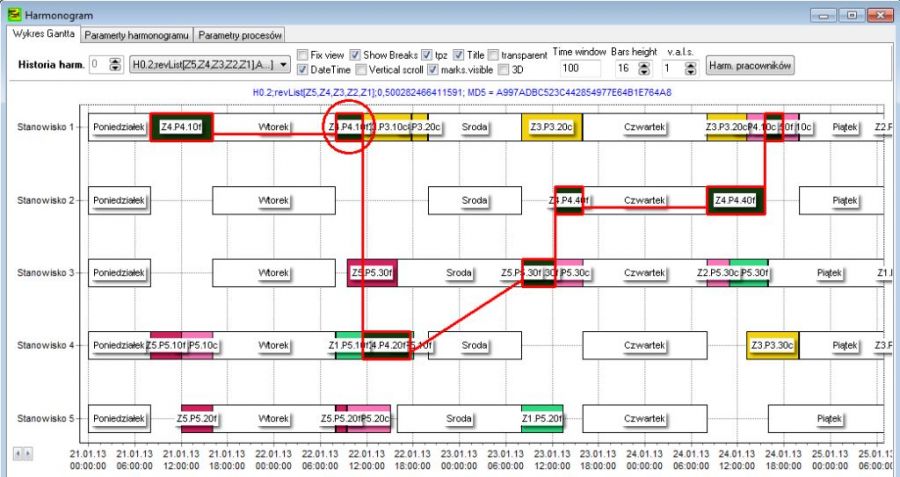
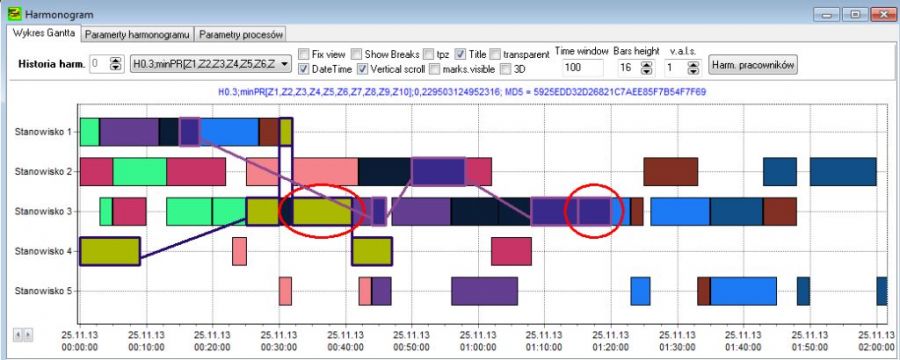
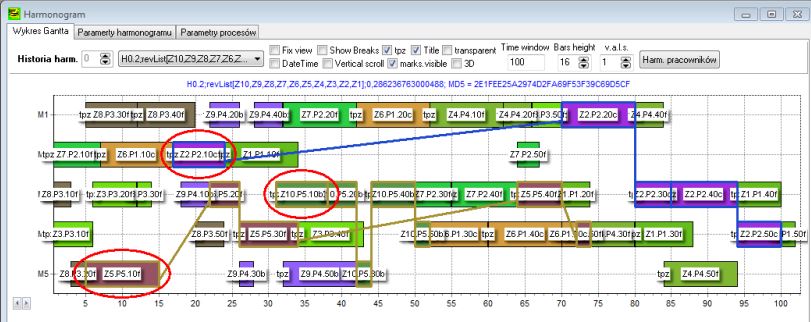
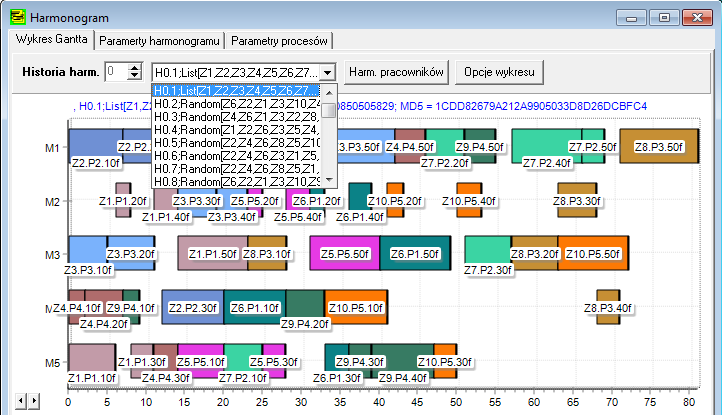
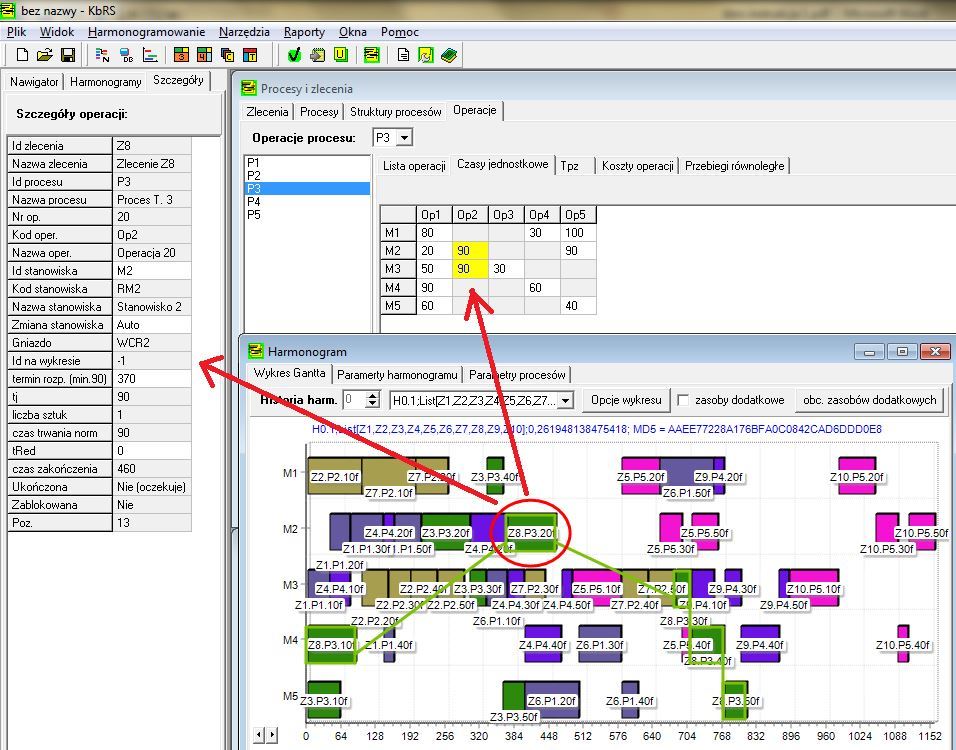
Okno Harmonogram → Wykres Gantta pokazuje harmonogram stanowisk i — osobno — zasobów dodatkowych.
Obsługa wykresu
| czynność | jak |
|---|---|
| wybór harmonogramu | lista rozwijana nad wykresem |
| ścieżka zlecenia | kliknięcie operacji — wyróżnia całe zlecenie |
| szczegóły operacji | po kliknięciu: w Procesy i zlecenia → Operacje → Czasy jednostkowe czasy wszystkich wariantów operacji są zaznaczone na żółto; nawigator pokazuje szczegóły operacji |
| powiększenie | zaznacz prostokąt od lewej do prawej (lewy przycisk) |
| cały wykres | zaznacz prostokąt od prawej do lewej |
| opis osi pionowej | domyślnie Id zasobu; zmiana — kliknięcie nagłówka kolumny w System produkcyjny → Stanowiska lub Pracownicy |
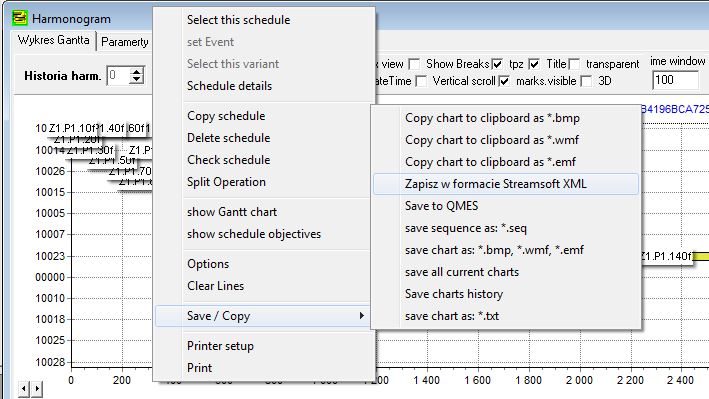
| zapis i kopiowanie | prawy przycisk na wykresie → Zapis/kopiowanie |
Stanowiska o pojemności większej niż 1
Nowość — wersja dla testerów
Na stanowisku, które może wykonywać kilka operacji naraz, operacje równoczesne są rysowane na osobnych, cieńszych torach w jednym wierszu. Wysokość pasków zależy od skali osi (powiększenie, wydruk); na niskich paskach opisy są ukrywane.
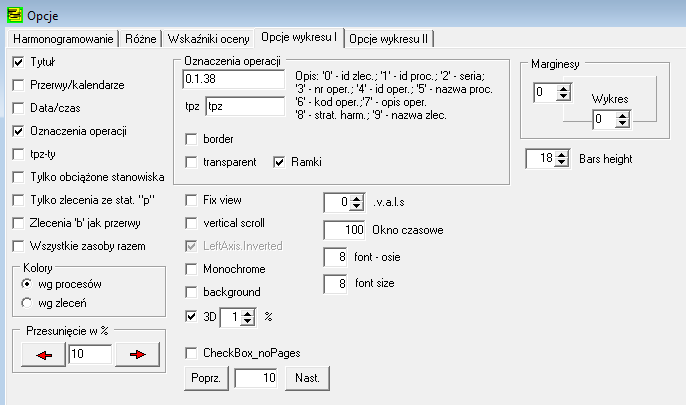
Opcje wykresu
Okno Opcje → Opcje wykresu (przycisk Opcje wykresu albo menu Narzędzia → Opcje wykresów):
| opcja | znaczenie |
|---|---|
| Przerwy / Kalendarze | wyświetlanie przerw |
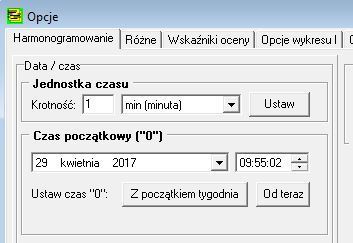
| Data/czas | oś pozioma w datach zamiast jednostek czasu |
| Oznaczenia operacji | etykiety operacji według wybranego kodu opisu |
Zakładka Opcje → Harmonogramowanie wiąże początek harmonogramu z datą.
Zapis harmonogramu
- Zatrzymaj poszukiwanie rozwiązań.
- W oknie Harmonogram wybierz z listy harmonogram do zapisu.
- Prawy przycisk na wykresie → Zapis/kopiowanie → wybrany format.
Przykłady